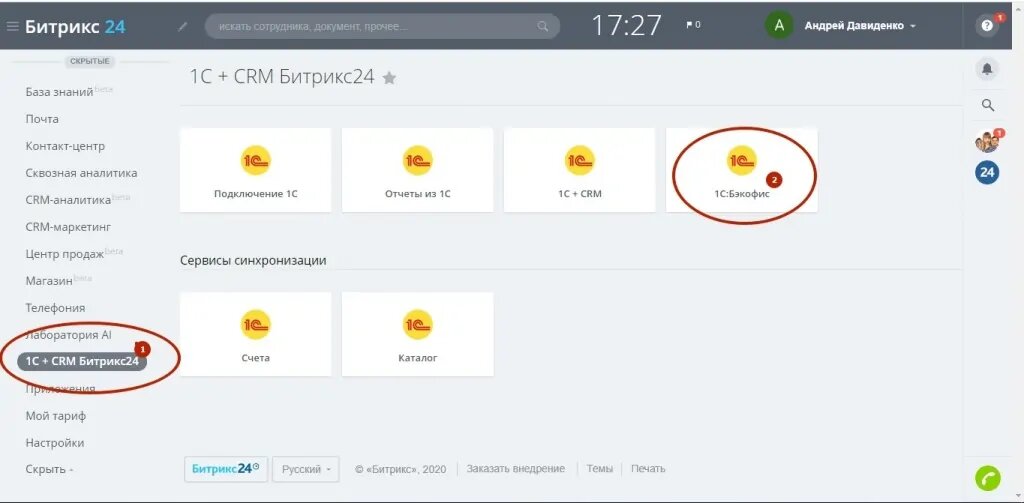
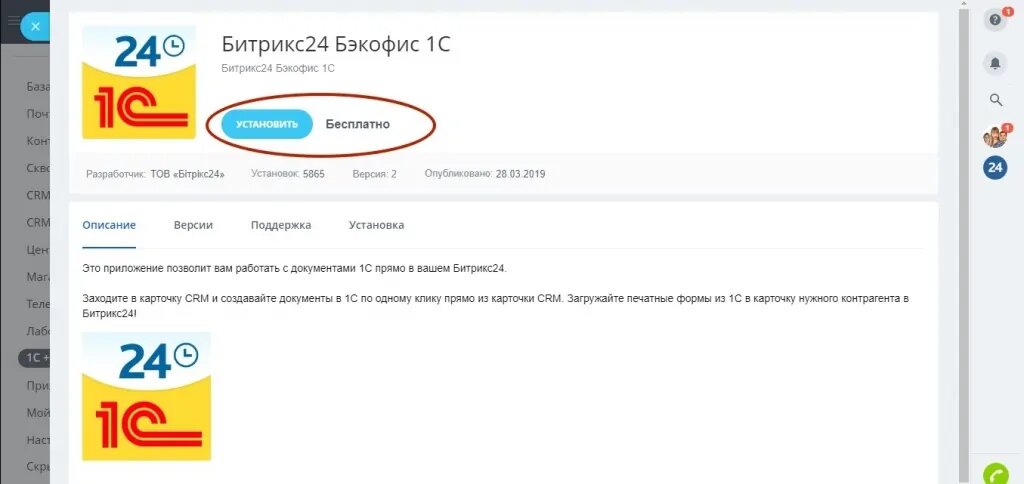
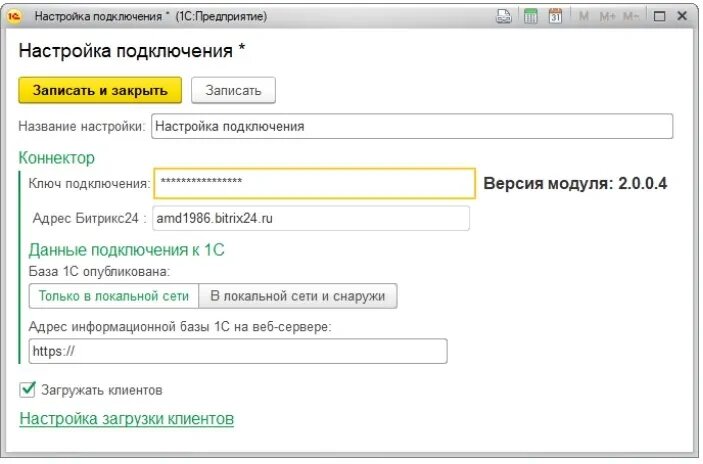
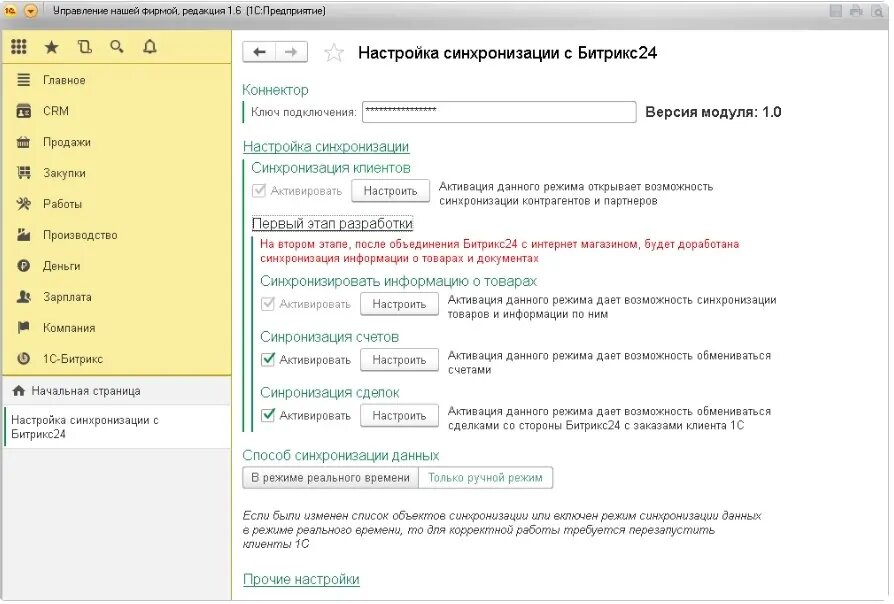
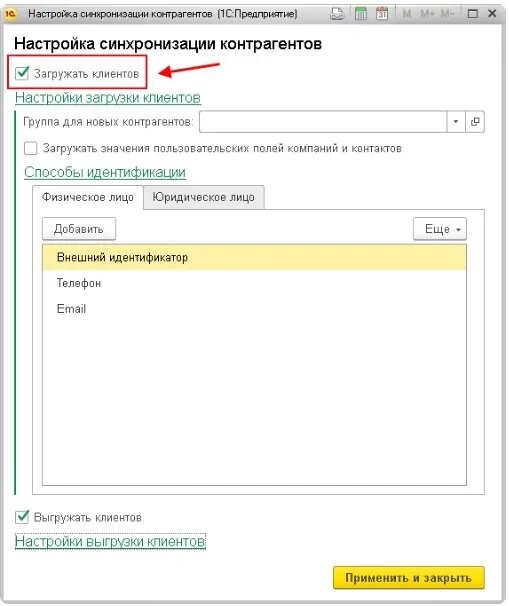
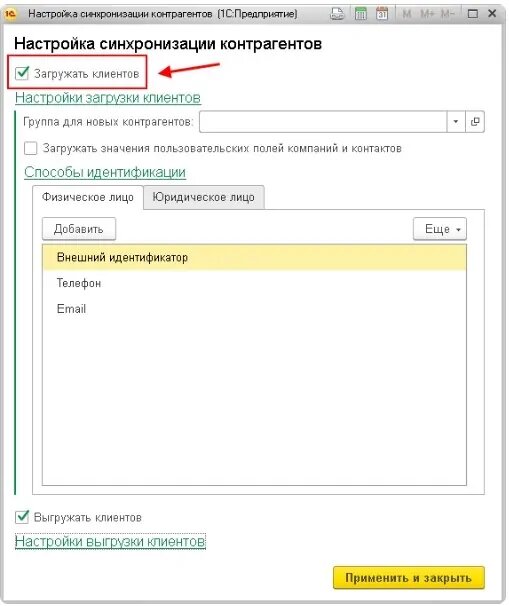
С помощью выгрузки товаров из «1С» в «Битрикс24» можно синхронизировать свойства, группы товаров и применяемые единицы измерения. Как запустить обмен данными:
Важно: выгрузка цен товаров и картинок из CRM невозможна.
Возможные ошибки
При обмене данными возникает ряд ошибок. Следует знать, как их исправить.
Затруднения с выгрузкой изображений и товаров возникают по нескольким причинам:
- Система не находит нового контрагента или рабочего названия файла.
- Неудачное выполнение обмена.
- Отсутствие хотя бы одного выгруженного заказа. Решить проблему легко: заполните реквизиты в справочнике контрагента.
Если при выгрузке не меняется статус заказа, сформируйте соответствующие документы. Зафиксировать факт оплаты можно путем формирования кассового ордена. Есть и другой способ — входящее платежное поручение. При поступлении денег статус заказа меняется. При отсутствии остатка товар считается купленным.
Важно! Настраивайте фильтр, а не поле, где отображается информация о выгруженном товаре. Можно не редактировать, если при обмене данными не были зафиксированы изменения. Удаление товаров из интернет-магазина тоже не отображается в «1С». Если данных о выгрузке товара нет, снимите выделения с изменений.
Если после редактирования интернет-магазина в «1С» нет изменений, возможно, не совпали пароли пользователя в «Битрикс24». После смены пароля в «1С» начнут поступать изменения.
Если не удается выгрузить каталог в информационный блок, можно поместить несколько компонентов в каталог импорта, распределив их на различные страницы. После этого надо настроить блоки так, чтобы учитывались их типы.
Чтобы находить нужные типы номенклатуры, создайте необходимые типы для обмена информацией с интернет-магазином, установив в «1С» процессы передачи данных для товаров и услуг.
Если поле объекта не обнаруживается, проверьте настройки «1С». Откройте «Профили обмена» и посмотрите, есть ли соответствия для карточек заказа. Названия товаров должны совпадать в полном и сокращенном видах.
Если при импорте данных видно неизвестный статус, возможно, не хватает ресурсов для передачи картинок на сайт интернет-магазина. Отключите опции по выгрузке изображений во вкладке товаров или используйте провайдер, чтобы увеличить размер памяти для обработки информации.
Если файл не определяется на стороне сервера, причина может быть в антивируснике или блокировщике окон. Решить проблему легко — отключите мешающие программы на время передачи данных между «1С» и интернет-магазином. Такая ошибка также может возникнуть из-за некорректной работы функции по сжатию и расширению ZIP. В таком случае отключите опцию в настройках интеграции.
Диагностика и устранение ошибок при синхронизации
| Категория сбоя | Симптом проблемы | Вероятная причина | Алгоритм устранения | Профилактическая мера |
|---|
| Работа с контрагентами | Система не распознает нового партнера или имя файла | Отсутствие необходимых данных в учетной системе | Заполните недостающие реквизиты в справочнике контрагентов внутри «1С» | Регулярно проверяйте полноту заполнения карточек перед началом обмена |
| Статусы заказов | Статус заказа не обновляется после оплаты | Отсутствие документов, фиксирующих финансовое движение | Сформируйте кассовый ордер или входящее платежное поручение; статус изменится при поступлении средств | Настройте автоматическое создание платежных документов при подтверждении оплаты |
| Авторизация и доступ | Изменения в интернет-магазине не отражаются в «1С» | Рассинхронизация учетных данных (паролей) между системами | Обновите пароль пользователя в настройках «1С» после смены его в портале | Используйте менеджеры паролей для синхронизации данных доступа в обоих системах |
| Выгрузка каталога | Ошибка при помещении каталога в информационный блок | Неверное распределение компонентов импорта | Разместите несколько компонентов в каталоге импорта на разных страницах и настройке учет типов блоков | Заранее спланируйте структуру каталога перед началом массовой выгрузки |
| Номенклатура | Не удается найти нужные типы товаров/услуг | Отсутствие настроенных процессов передачи данных | Создайте необходимые типы номенклатуры и активируйте процессы обмена в «1С» | Ведите единый классификатор типов товаров для обеих систем |
| Сопоставление полей | Поле объекта не обнаруживается при обмене | Ошибки в профиле обмена или несовпадение наименований | Проверьте «Профили обмена» в «1С», убедитесь в полном совпадении полных и сокращенных названий товаров | Проводите тестовую выгрузку небольшой группы товаров перед полным запуском |
| Медиа-контент | При импорте отображается неизвестный статус или ошибки картинок | Нехватка серверных ресурсов для обработки изображений | Отключите выгрузку изображений во вкладке товаров или увеличьте лимит памяти через провайдера | Оптимизируйте размер файлов изображений перед загрузкой в систему |
| Серверные ошибки | Файл не определяется на стороне сервера | Блокировка антивирусом, расширением браузера или архиватором | Временно отключите защитное ПО или снимите галочку с опции сжатия (ZIP) в настройках интеграции | Добавьте адреса систем в исключения антивируса и настройте корректную работу с архивами |
| Управление изменениями | Удаление товаров в магазине не видно в «1С» | Некорректные настройки фильтрации выгрузки | Снимите выделение с изменений, если данные не были зафиксированы; настраивайте фильтр, а не поле вывода | Внимательно следите за настройками фильтров перед каждым сеансом обмена данными |
Интеграция «Битрикс24» и «1С» — это возможность полноценного обмена информацией в реальном времени без дублирования ручного ввода одинаковых данных в разных системах. Для выполнения интеграции следует обратиться к специалистам. Профессионалы учитывают все нюансы совместимости версий и конфигураций продуктов. Помимо этого, могут потребоваться доработки.
Часто задаваемые вопросы об интеграции Битрикс24 и 1С
Для чего нужна связка систем и где скачать модуль обмена?
Интеграция Битрикс24 и 1С нужна для синхронизации данных: заказы, клиенты, товары и остатки автоматически передаются между системами, что исключает дублирование и ускоряет работу.
Модуль обмена можно скачать:
- в маркетплейсе Битрикс24 (раздел «Приложения»);
- в разделе «Настройки» портала при подключении 1С;
- на официальном сайте 1С-Битрикс в документации по интеграции.
Перед установкой убедитесь, что версии платформ совместимы — это гарантирует стабильную работу связки.
Как настроить интеграцию систем и синхронизацию данных?
Чтобы настроить интеграцию между 1С и Битрикс24, следуйте пошаговому алгоритму:
- Подготовка: убедитесь, что у вас есть права администратора в обеих системах и версии ПО совместимы.
- Установка модуля: в Битрикс24 перейдите в «Маркет» → «1С:Интеграция» или используйте встроенный мастер подключения.
- Настройка соединения: в разделе настроек укажите данные для доступа к 1С (URL, логин, пароль) и выберите направление обмена.
- Выбор данных для обмена: отметьте сущности для синхронизации — заказы, контакты, товары, остатки.
- Запуск и тест: проведите пробную синхронизацию, проверьте корректность передачи данных и при необходимости поправьте маппинг полей.
Важно: для стабильной работы настройте расписание автоматического обмена и мониторинг ошибок. После этого интеграция будет работать в фоновом режиме, обеспечивая актуальность данных в 1С и Битрикс24.
С какими конфигурациями и продуктами 1С возможна интеграция?
Битрикс24 поддерживает интеграцию с широким спектром решений 1С: от типовых конфигураций до отраслевых продуктов.
Основные совместимые конфигурации:
- УНФ (Управление нашей фирмой) — для малого бизнеса и торговли.
- ЗУП (Зарплата и управление персоналом) — синхронизация кадровых данных и расчётов.
- Документооборот — обмен договорами, задачами и статусами согласования.
- Бухгалтерия предприятия, Управление торговлей, Розница, Комплексная автоматизация.
В 1С-Битрикс предусмотрен готовый модуль обмена, который работает по стандартному протоколу, что упрощает настройку и снижает риски ошибок.
Важно: перед подключением проверьте версию конфигурации 1С и актуальность модуля в маркетплейсе Битрикс24 — это гарантирует стабильную синхронизацию данных.
Как работает выгрузка товаров из 1С?
Выгрузка товаров из 1С в Битрикс24 происходит через штатный модуль интеграции: данные передаются по защищенному каналу в автоматическом или ручном режиме.
Что передается:
- номенклатура, артикулы, описания и изображения;
- остатки, цены, характеристики и торговые предложения;
- структура каталога и привязка к разделам.
Как это работает:
- В 1С запускаете мастер выгрузки и выбираете нужные элементы.
- Модуль формирует пакет данных и отправляет его в Битрикс24.
- В портале товары создаются или обновляются согласно настройкам маппинга полей.
Для корректной работы настройте расписание автоматической выгрузки и следите за соответствием версий 1С и модуля Битрикс24 — это обеспечит стабильную синхронизацию без потерь данных.
Сколько времени занимает настройка интеграции?
Базовая настройка (подключение, выбор сущностей, тестовый обмен) занимает 1–2 часа. Чтобы настроить расширенный обмен — например, документооборот, сложные схемы маппинга полей или триггерные действия — может потребоваться до нескольких дней работы специалиста, все зависит от глубины интеграции.
Что делать, если данные не передаются?
Проверьте настройки модуля: права доступа в 1С и Битрикс24, соответствие версий, логи обмена. Чаще всего проблема решается корректировкой параметров настройки, перезапуском агента обмена или обновлением модуля. Если ошибка сохраняется — обратитесь в техподдержку Битрикс24 или к партнеру по внедрению.
Влияет ли интеграция на скорость работы 1С или Битрикс24?
При правильной настройке нагрузка минимальна: обмен данными идет в фоновом режиме небольшими порциями. Если выгрузка большого объёма данных (например, прайс с тысячами позиций) выполняется в часы пик, можно настроить расписание синхронизации на ночное время — это исключит влияние на работу пользователей.